Tu avatar es tu carta de presentación en Roblox. Es la forma en que los demás te ven dentro del juego, y personalizarlo es una de las partes más divertidas de la experiencia. Ya sea que quieras verte como un ninja, un gato gigante o simplemente con tu estilo único, aquí te explicamos cómo hacerlo paso a paso y sin complicaciones.
¿Qué es un avatar en Roblox?
Un avatar es la figura virtual que representa a tu personaje dentro del mundo de Roblox. Al comenzar, todos los jugadores reciben uno básico, pero puedes modificarlo completamente: cuerpo, cara, ropa, accesorios y animaciones. Todo depende de tu creatividad (¡y de los ítems que tengas!).
Paso 1: Entra a tu cuenta de Roblox
Primero, asegúrate de haber iniciado sesión en tu cuenta desde la web o la app móvil.
- Entra a roblox.com
- Haz clic en el botón “Avatar” en el menú de la izquierda (o “Customize” si estás en inglés)
- Se abrirá el editor de avatares con todo lo que tienes disponible
Paso 2: Explora las categorías disponibles
Dentro del editor verás distintas secciones. Aquí te dejamos las más importantes:
- Ropa (Clothing): camisetas, pantalones, chaquetas, etc.
- Accesorios (Accessories): gafas, gorros, mochilas, colas, alas y más
- Cuerpo (Body): cabeza, torso, brazos, piernas y tono de piel
- Animaciones: caminar, saltar, pararse, saludos y más estilos
- Ropa en capas (Layered Clothing): permite que las prendas se adapten a la forma del cuerpo, como en juegos más realistas
Simplemente haz clic en cualquier ítem para equiparlo o quitártelo.
Paso 3: Usa el Avatar Shop para conseguir más ítems
Si quieres más opciones, puedes visitar el Avatar Shop, también conocido como Catálogo.
¿Cómo hacerlo?
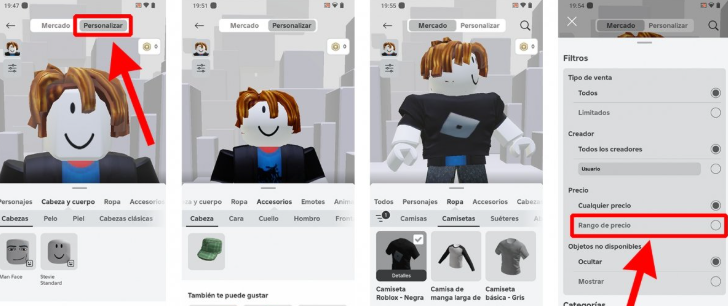
- Ve a “Avatar Shop” desde el menú superior
- Usa los filtros para encontrar lo que buscas (gratis, por tipo, por precio, etc.)
- Hay muchas opciones gratuitas que puedes añadir a tu inventario
También puedes comprar ítems usando Robux, pero no es obligatorio. Hay muchas opciones geniales sin pagar nada.
Paso 4: Combina tu estilo
Una vez tengas varias prendas y accesorios, empieza a combinarlos. No hay reglas: puedes tener alas de dragón con pantalones vaqueros y una cabeza de calamar si quieres. Lo importante es que tu avatar refleje tu personalidad.
Además, puedes guardar distintos estilos en “Outfits” y cambiarlos cuando quieras.
Paso 5: Cambia el tono de piel y las proporciones
En la sección de Body > Skin Tone, puedes elegir el color de piel de tu avatar. También puedes personalizar cada parte del cuerpo por separado si activas la opción “Advanced”.
En “Body > Scale”, puedes ajustar:
- Altura
- Ancho
- Proporción del cuerpo
- Tamaño de la cabeza
¡Haz que tu personaje se vea alto, pequeño, ancho o delgado según tu gusto!
Paso 6: Usa animaciones para moverte con estilo
Las animaciones hacen que tu avatar camine, salte o salude de diferentes maneras. Puedes encontrar paquetes de animación en el Avatar Shop, algunos gratuitos. Para activarlas:
- Ve a “Animations”
- Selecciona la que prefieras en cada categoría (idle, run, jump, etc.)
- Guarda los cambios
Caminar con estilo también es parte de tu identidad en Roblox.
Tips para destacar sin gastar Robux
- Explora la sección de ítems gratis en el Avatar Shop
- Participa en eventos de Roblox que regalan objetos únicos
- Sigue a creadores que comparten combos de avatar sin Robux
- Usa ropa en capas para looks más modernos sin gastar mucho
Algunos youtubers hacen videos de “avatares baratos” o “outfits épicos gratis”, ¡puedes inspirarte!
Conclusión
Personalizar tu avatar en Roblox es muy fácil y divertido. Con solo unos clics puedes transformarte en lo que quieras ser dentro del juego. No necesitas gastar Robux para tener estilo, solo explorar, combinar y dejar volar tu imaginación. ¡Haz que tu avatar hable por ti!